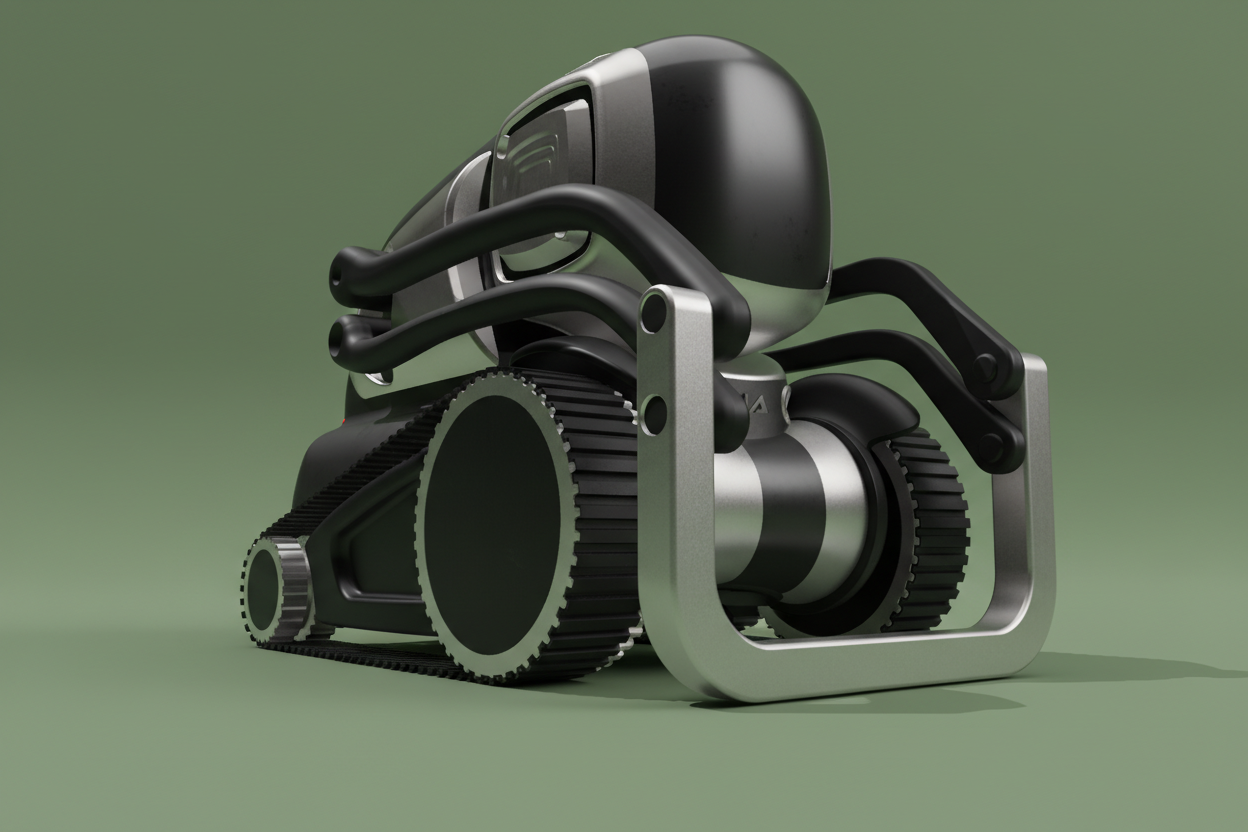
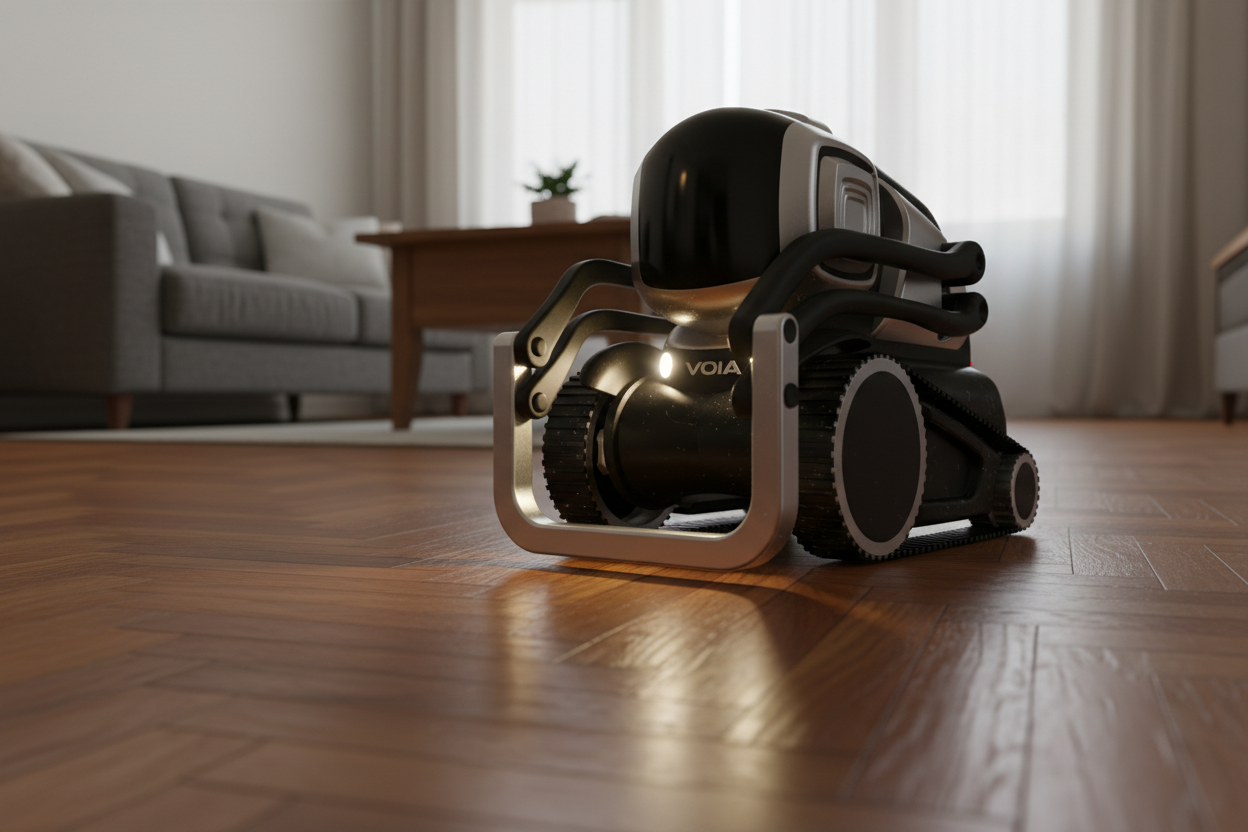
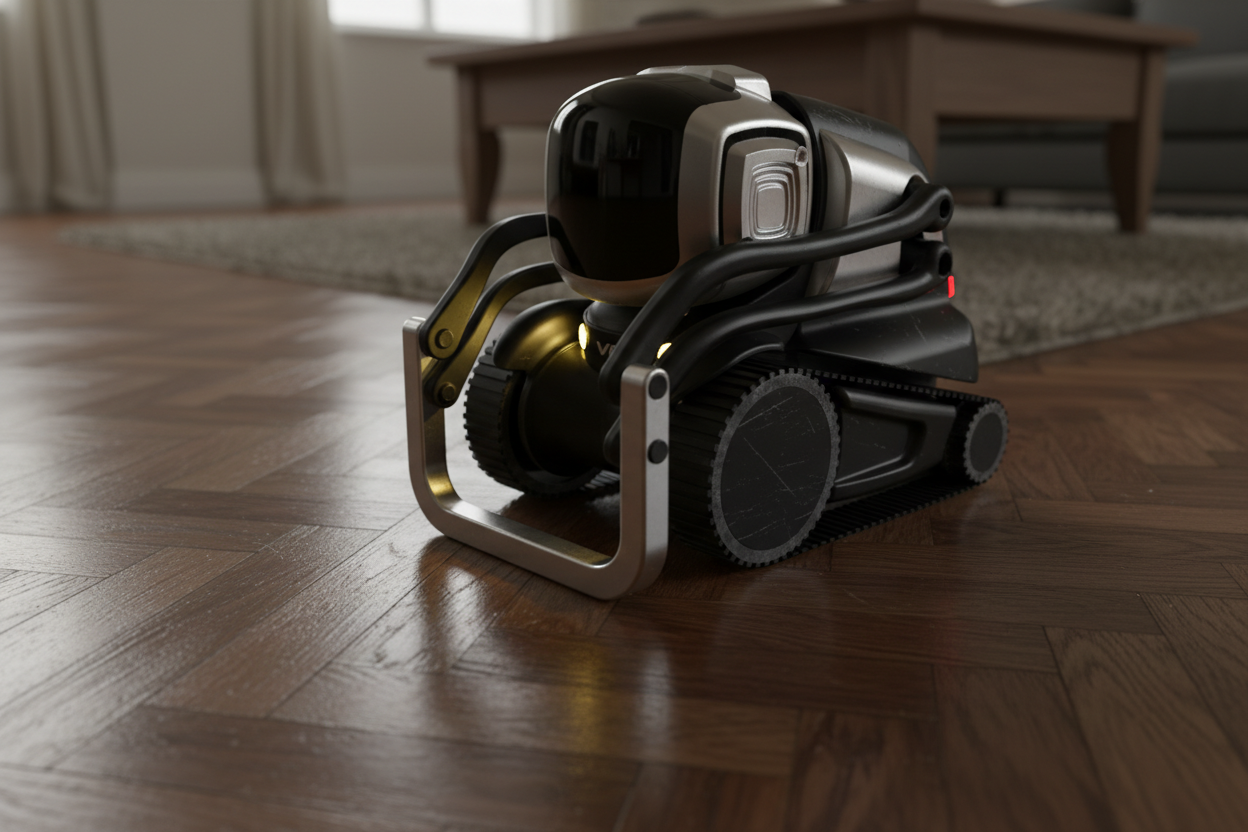
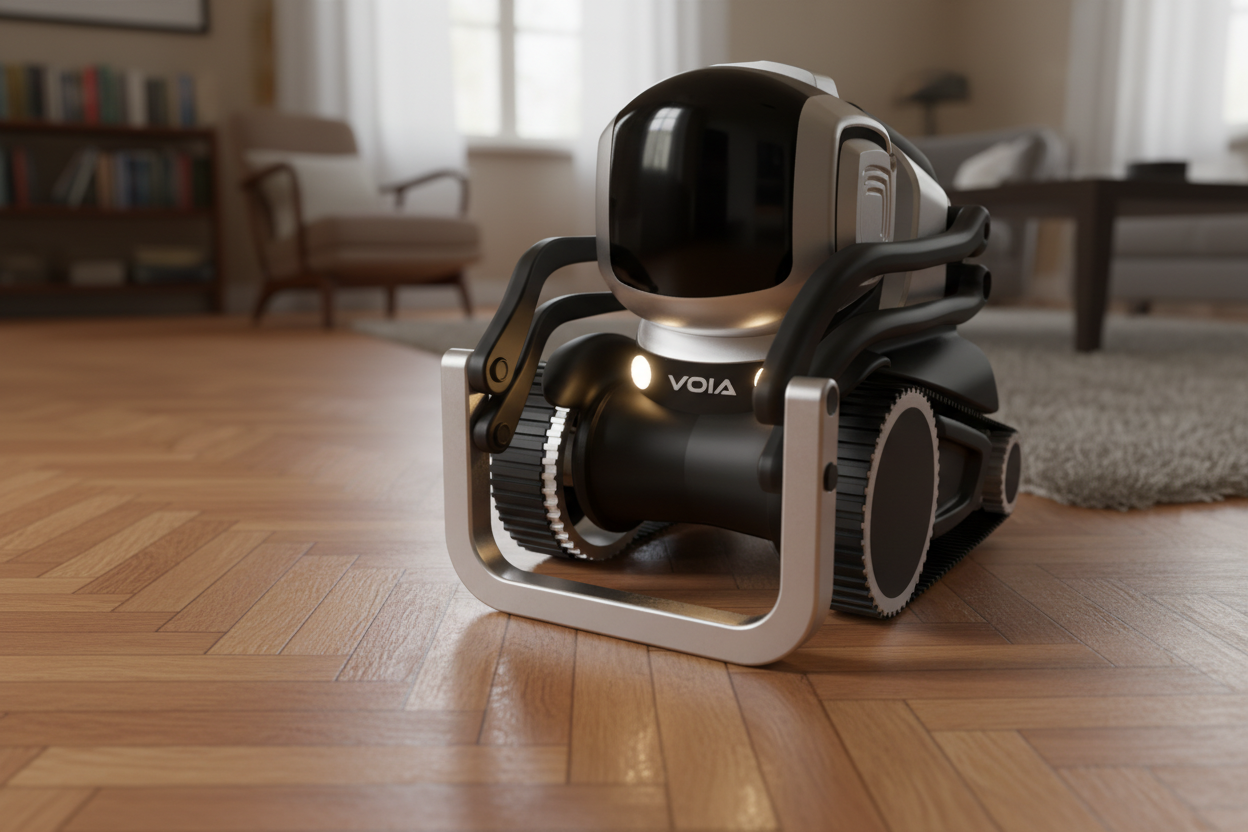
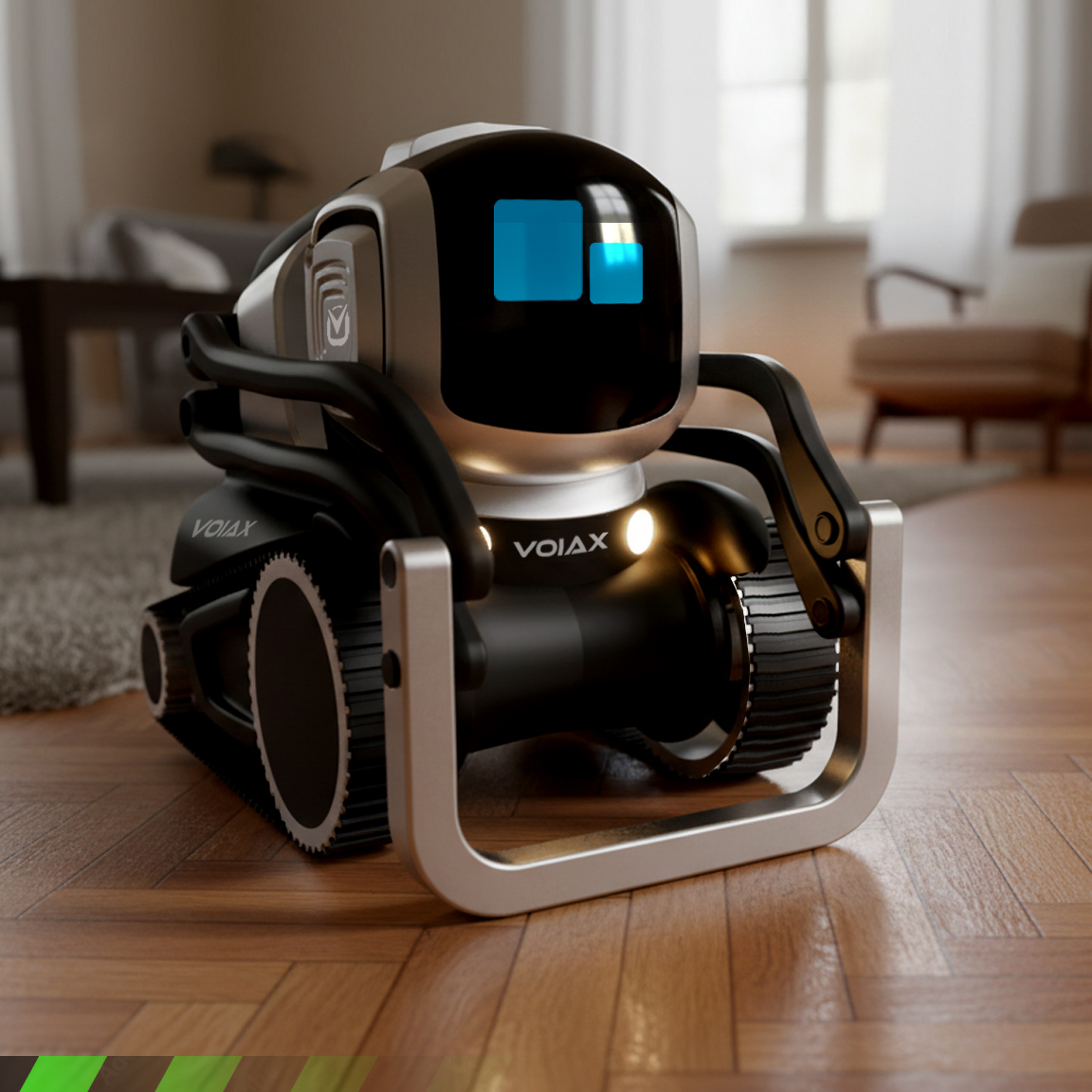
AI Voice Robot ESP32-S3

Masanızdaki
AI Arkadaşınız

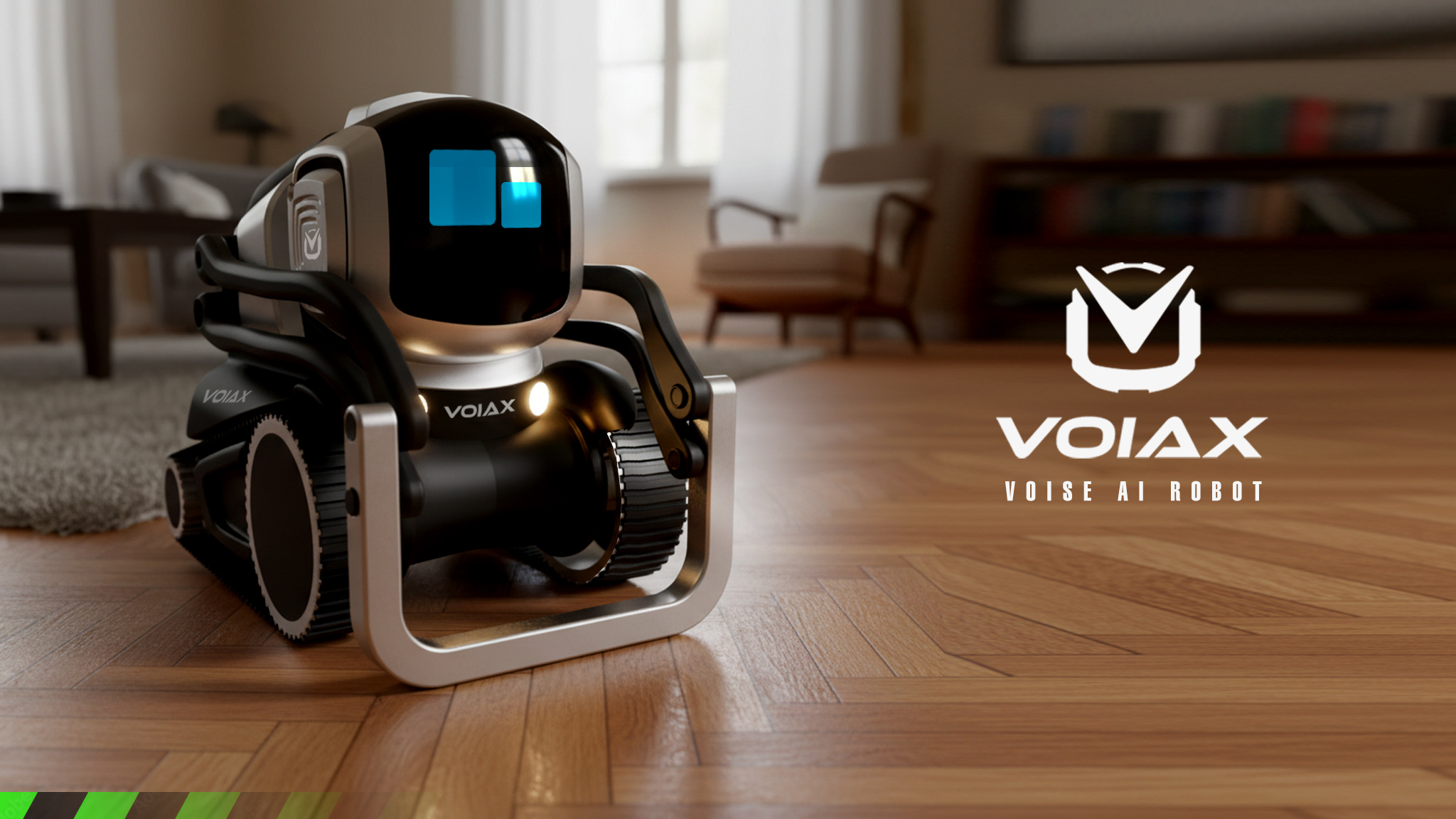
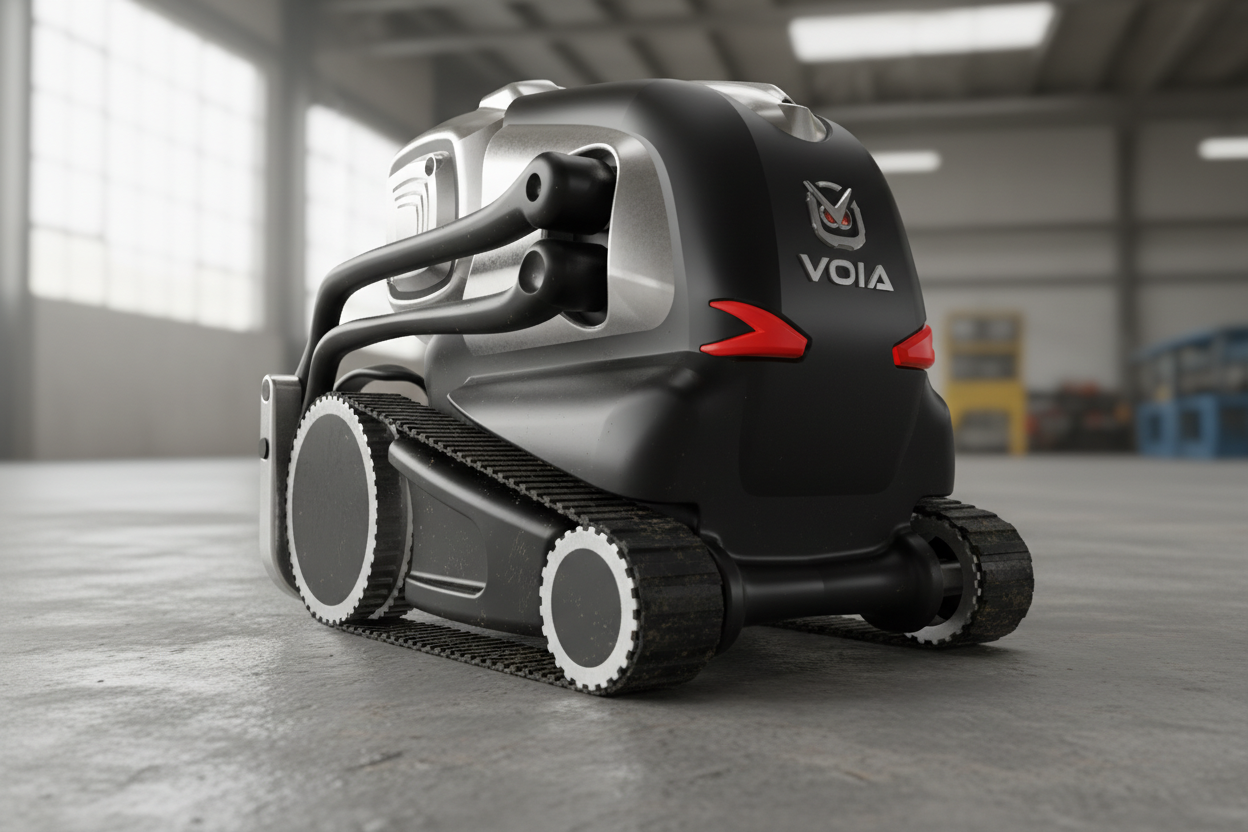
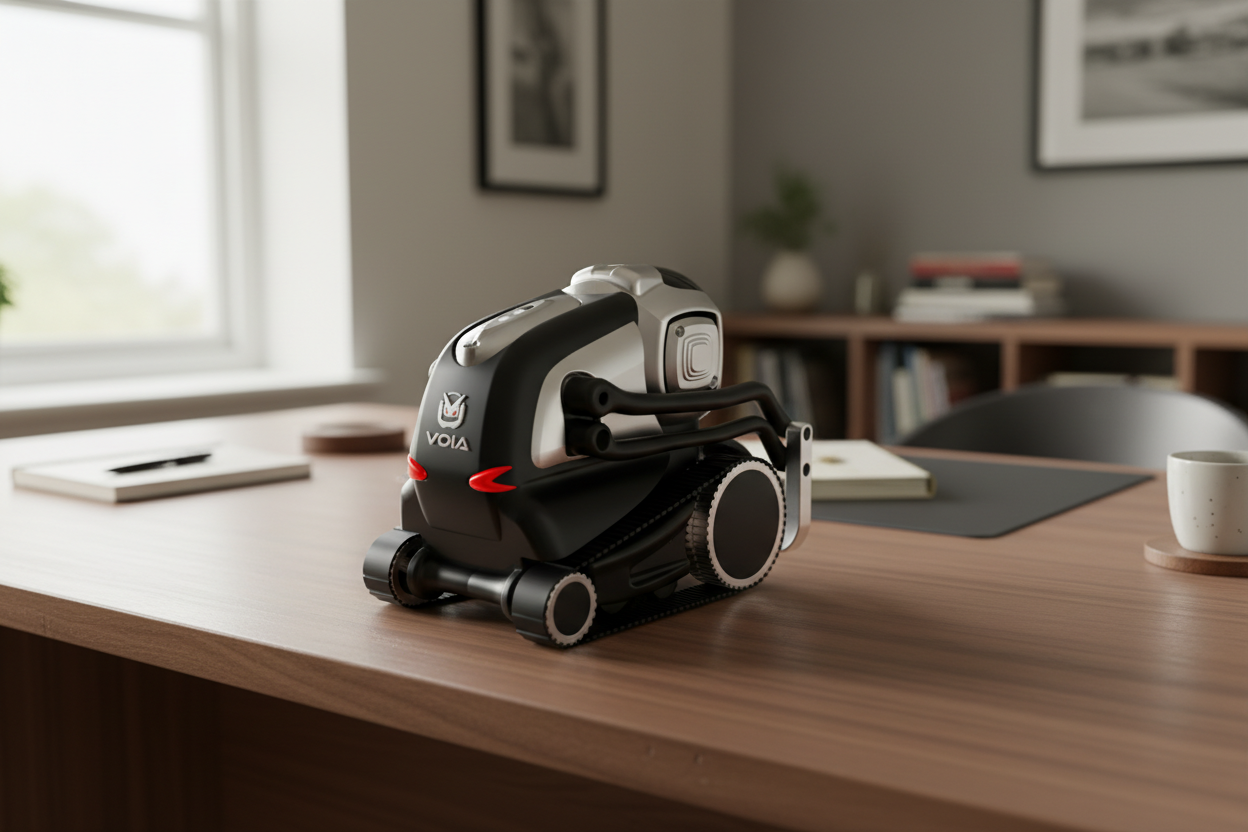
Yapay zeka dil modeli ile konuşan, gören, hareket eden ve çevresini algılayan masa üstü mini robot.

+90 551 943 1338 Oksijen Yazılım & Robotik Cem Yaşam cem.501@gmail.com

Geleceği Keşfet

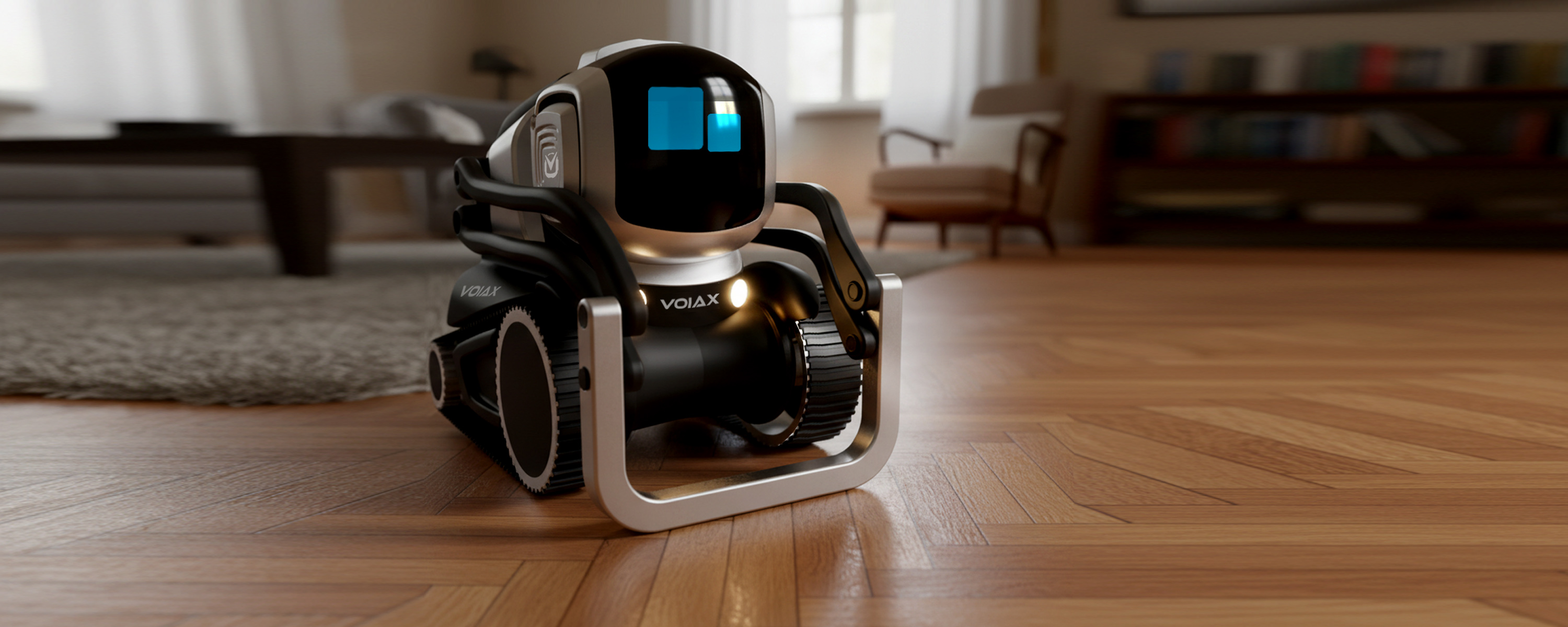
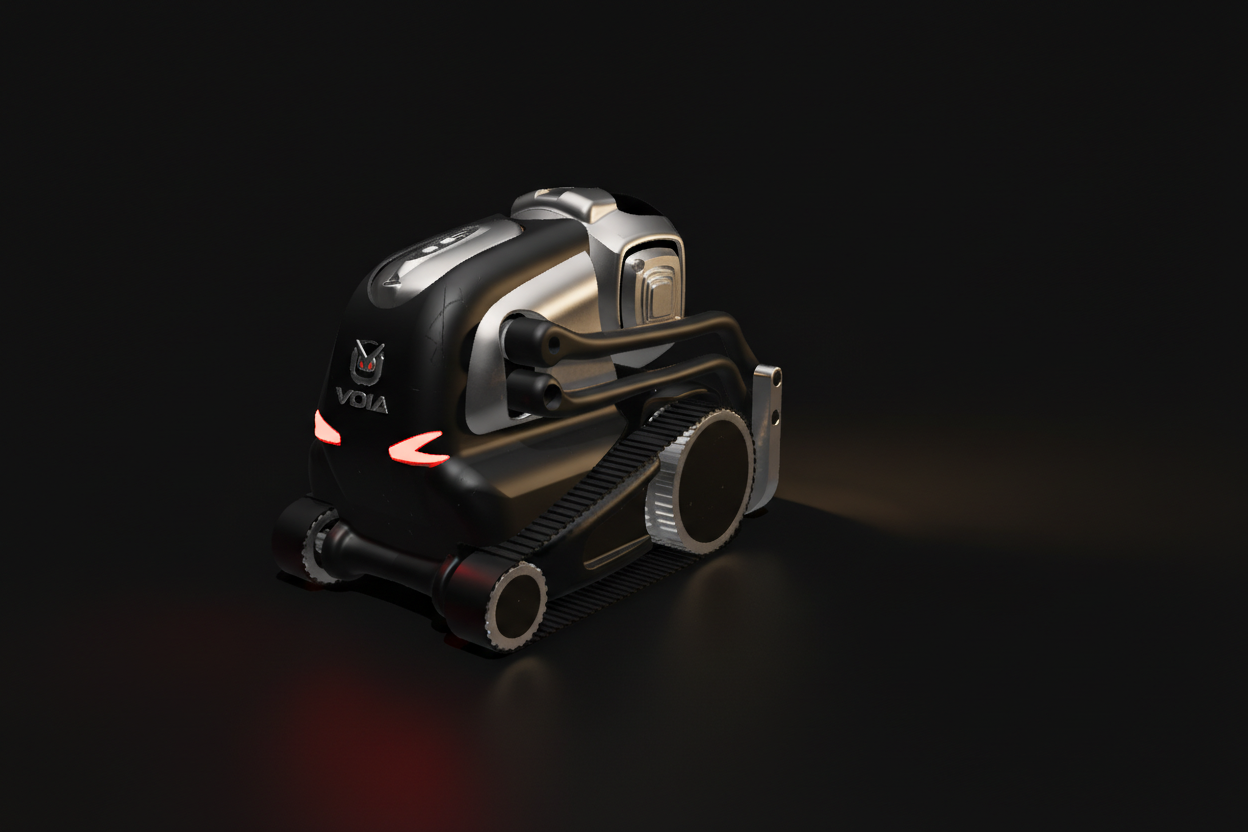
Voiax, gelişmiş sensörleri ve yapay zekasıyla masanızda hayat bulan bir arkadaş.

AI Dil Modeli

DeepSeek, Qwen gibi büyük dil modelleriyle sesli sohbet edin.

2K Kamera & Takip

Yüksek çözünürlüklü kamera ile nesneleri ve yüzleri takip eder.

Hareket Sistemi

Hız ayarlı motorlar, servo kollar ve baş hareketi ile tam kontrol.

Sesli Komut

Mikrofon ve hoparlör ile sesli AI iletişimi ve uyandırma komutu.

Akıllı Sensörler

IMU, ToF lazer, yer yakınlık, dokunma sensörü ve sıcaklık/pil izleme.

Işık & LED Sistemi

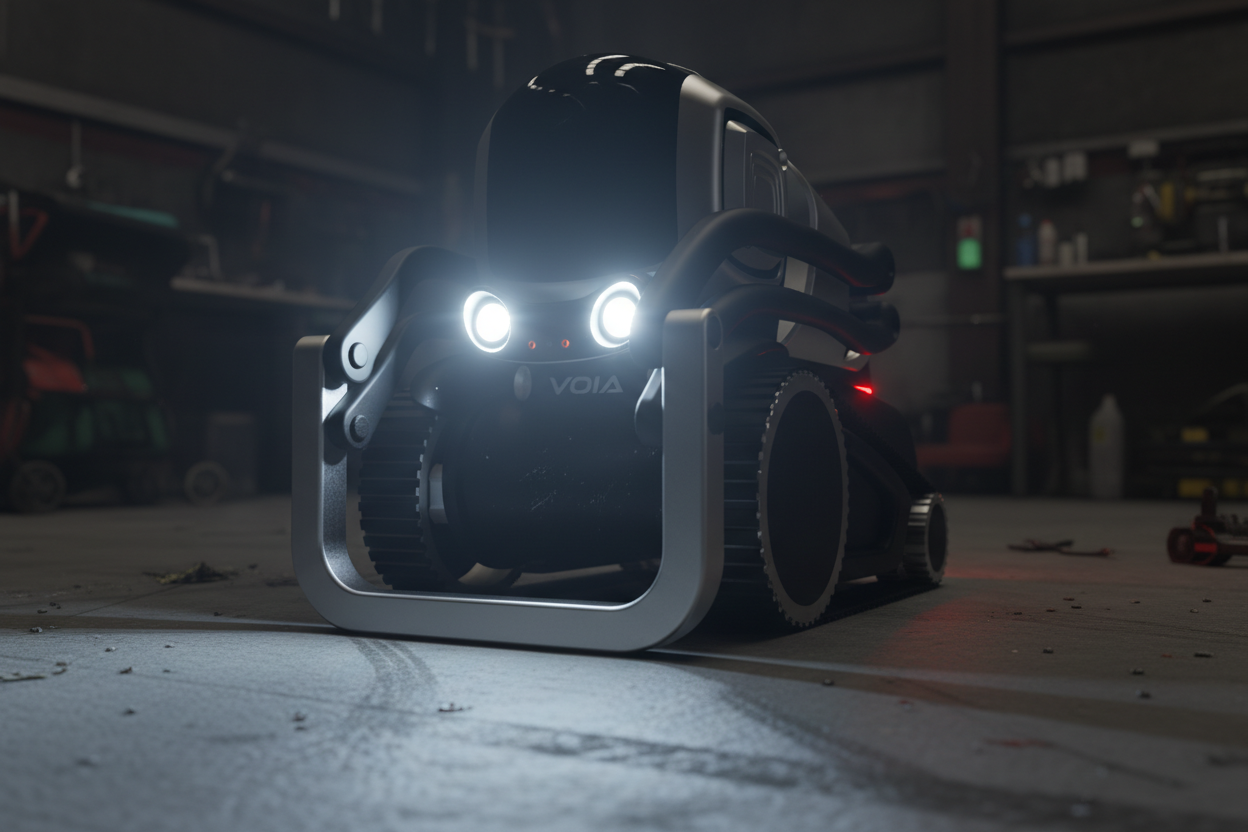
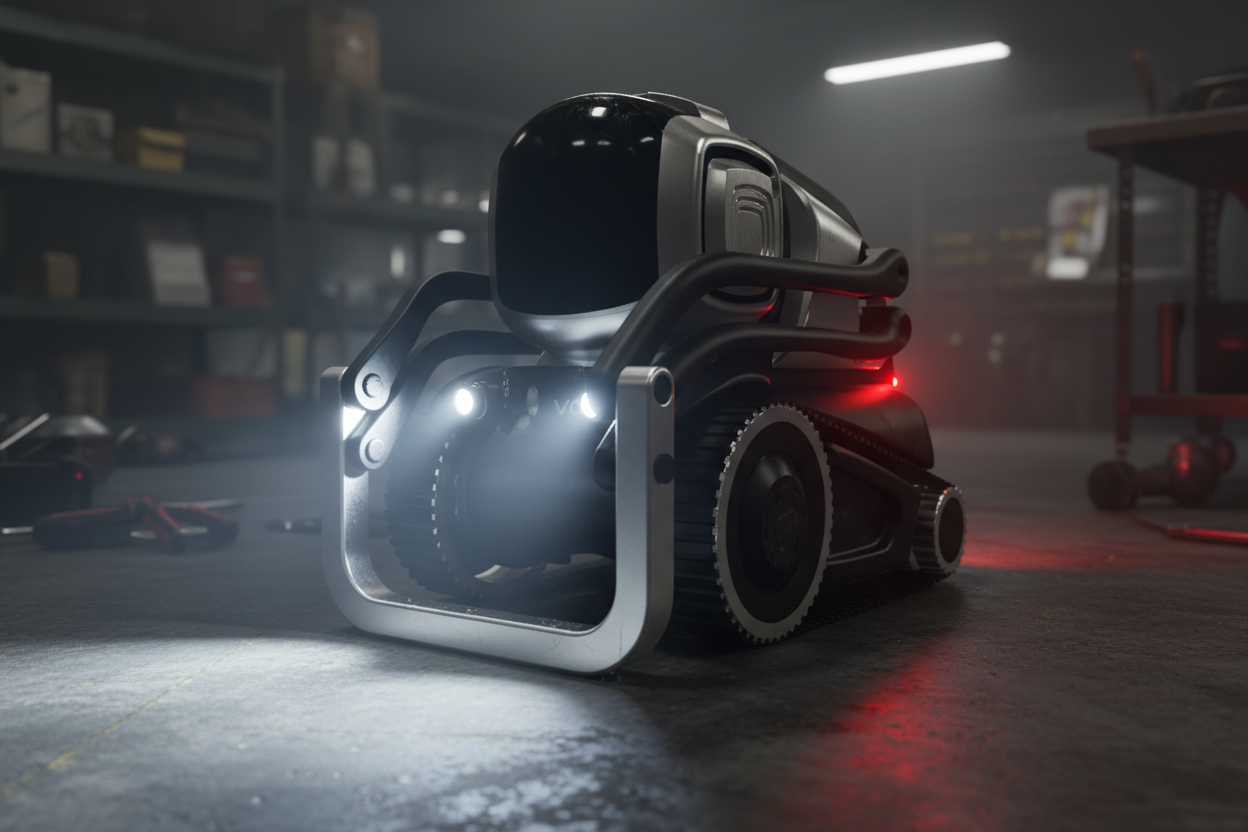
4 ayrı far + RGB adreslenebilir LED efektleri: gökkuşağı, nefes, nabız.

OLED Göz Animasyonu

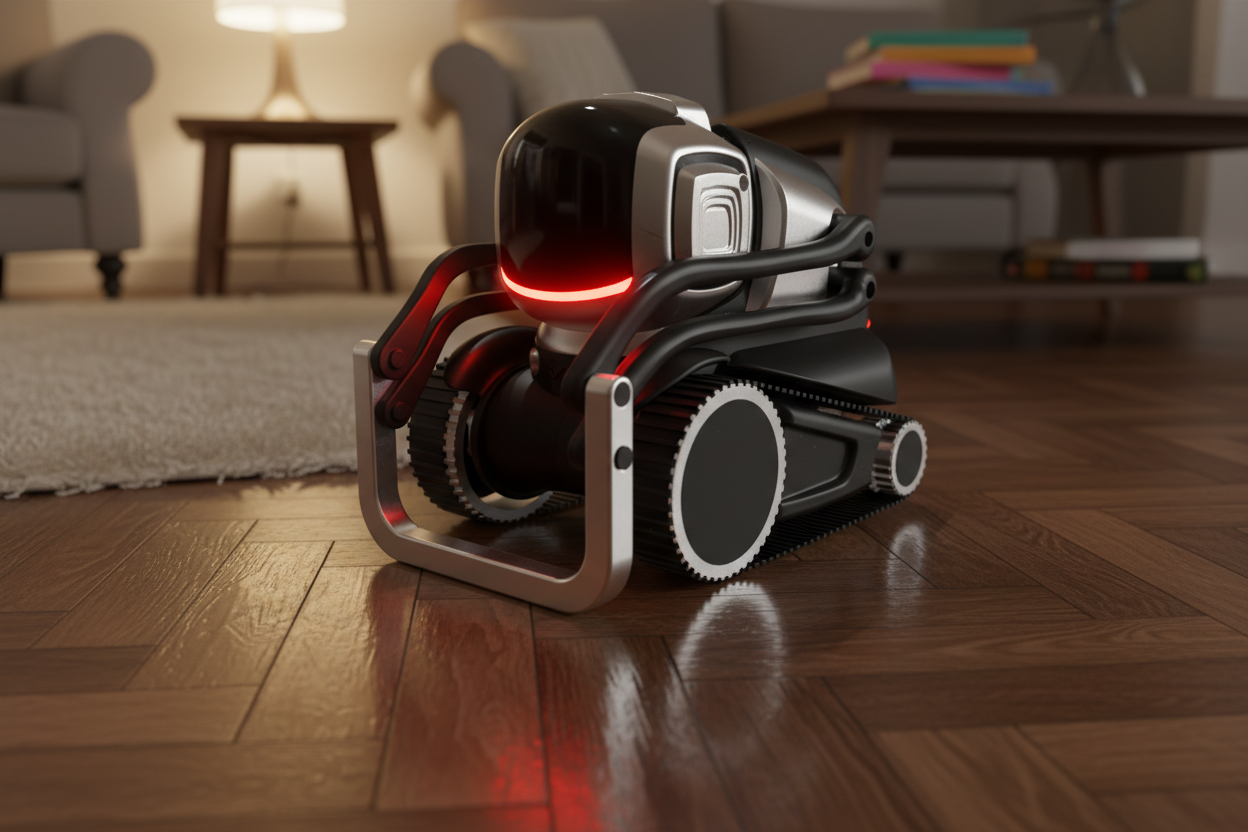
Ekranda canlı göz animasyonlarıyla duygu ifade eder.

Gövde Farkındalığı

6 eksenli IMU ile eğim, sarsıntı ve düşme algılama.

Duygusal Tepkiler

Kollar, farlar, LED'ler ve ekranıyla duygu gösterir.
Telemetri & Kontrol

Voiax Dashboard

Donanım Detayları

İşlemci
ESP32-S3
Dual-core 240MHz
Bellek
16MB Flash
+ PSRAM
Bağlantı
Wi-Fi
2.4GHz 802.11 b/g/n
Kamera
OV2640
2MP HD
Ekran
OLED SH1106
128×64 px
IMU
MPU6050
6-Axis Gyro + Acc
Mesafe
ToF Laser
ToF10120
Dokunma
Kapasitif
Dokunmatik Sensör
Ses
Mikrofon
+ Hoparlör
LED
RGB + PWM
4x Far LED
Motor
2x DC + 3x Servo
Tam Vücut Kontrol
Pil
Li-Ion
Voltaj Monitör
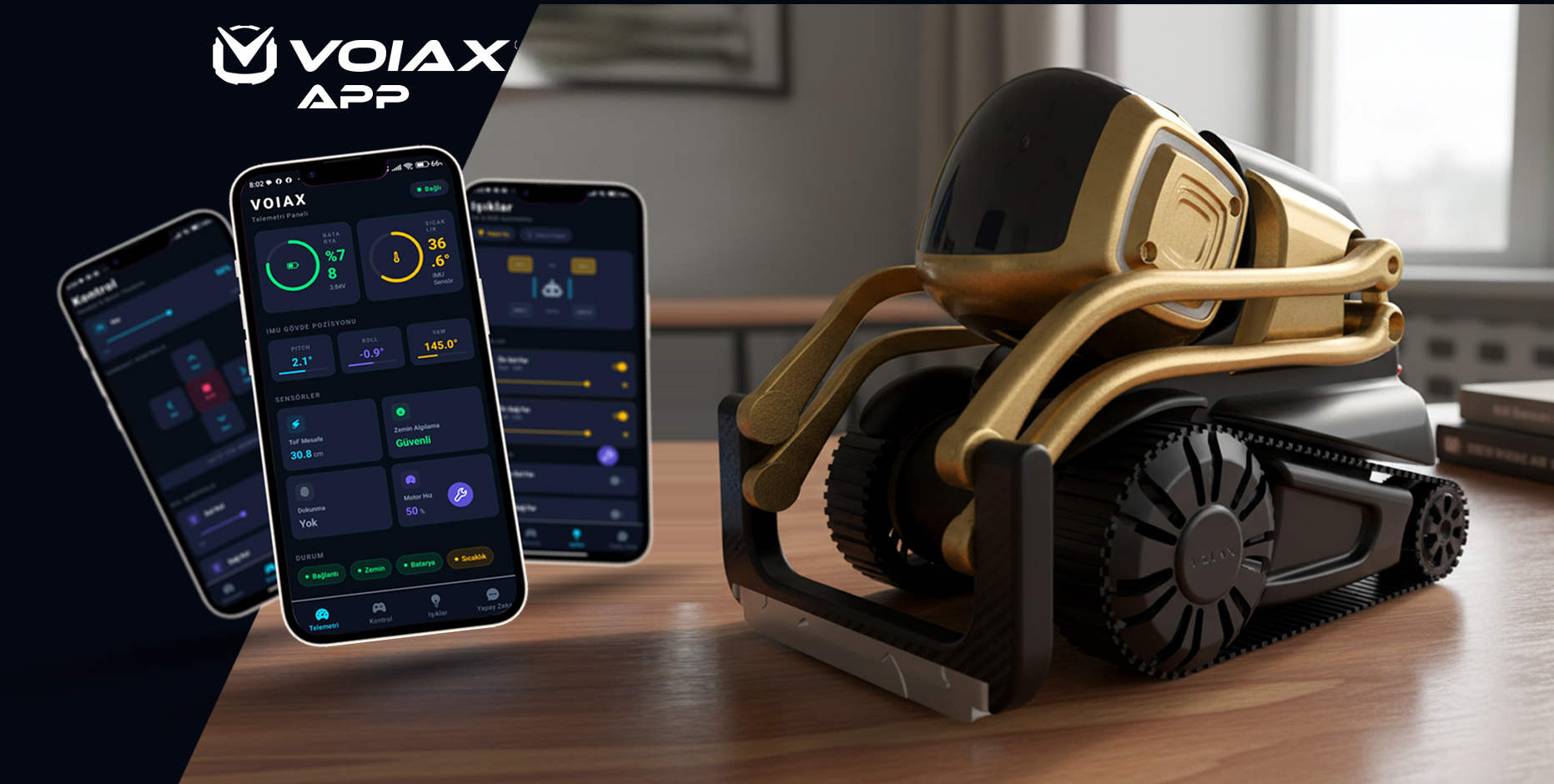
Voiax Mobile App

Voiax App ile Tam Kontrol

Voiax mobil uygulaması ile robotunuzu Wi-Fi üzerinden gerçek zamanlı kontrol edin. Telemetri verileri, sensör durumları ve motor ayarlarına tek dokunuşla erişin.

Canlı Telemetri

Pil, sıcaklık, IMU pozisyonu ve sensör verilerini anlık izleyin.

Uzaktan Kontrol

Motor hızı, servo açıları ve hareket yönünü uygulama üzerinden yönetin.

LED & Işık Kontrolü

RGB LED renkleri ve far parlaklığını dilediğiniz gibi ayarlayın.

Yapay Zekâ Sohbet

Büyük dil modelleriyle sesli ve yazılı sohbeti uygulama üzerinden başlatın.

Android iOS Yakında

Voiax'ı Nerelerde Kullanabilirsiniz?

Ev Güvenliği

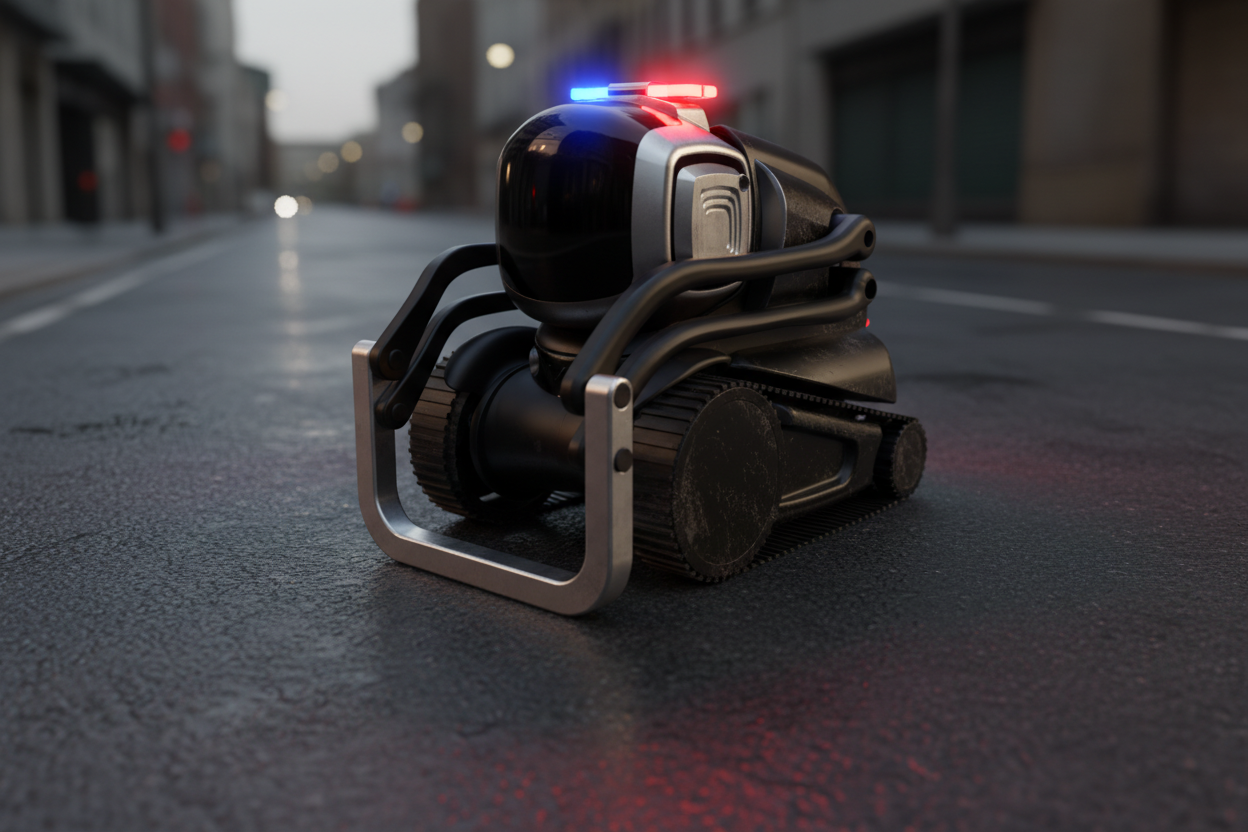
Kamera ve sensörleriyle evinizi izler, anormal hareketlerde sizi bilgilendirir.

Oyun Arkadaşı

Eğlenceli etkileşimler, mini oyunlar ve sürpriz tepkilerle keyifli bir oyun deneyimi sunar.

Sohbet Arkadaşı

Yapay zekâ destekli sesli sohbet ile günlük konuşmanızın en samimi muhatabı olur.

İçerik Üretimi

YouTube, TikTok ve Instagram için ilgi çekici robotik içerikler oluşturmanıza yardımcı olur.

Yalnızlık Paylaşımı

Yalnız hissettiğiniz anlarda yanınızda olan, dinleyen ve tepki veren küçük bir dost.

Akıllı Ev Asistanı

Home Assistant entegrasyonu ile bağlı cihazlarınızı sesli komutlarla kontrol edin.

Yaratıcı İş Ortağı

Fikirlerinizi sesli olarak paylaşın, beyin fırtınası yapın — Voiax size ilham kaynağı olsun.

Lansman Fiyatı

İlk 10 Adet — Sınırlı Lansman
22.700 TL

KDV dahil lansman satış fiyatıdır.

  • Voiax AI Robot (tam donanımlı)
  • 1 Yıl Tam Garanti
  • Ücretsiz Yazılım Güncellemeleri
  • Türkiye İçi Ücretsiz Kargo
Hemen Ön Talep Oluştur

Lansman fiyatı yalnızca ilk 10 adet için geçerlidir. Stoklar tükendikten sonra fiyat güncellenecektir.

Sık Sorulan Sorular

Merak ettiklerinize hızlıca yanıt bulun.

Efendim stl dosyalarını verme şansınız varmı pahalılaşmadan bastırmak istiyorunda dışardan bastırıcam kartlar kodlar hepsi tamm iskeleti kaldı bi tek rica etsem beni duyun görün lütfen

Stl Dosyaları dagıtılmayacak,yeni model piyasaya çıktıktan sonra web sitesi üzerinden diy projesi olarak tüm parçaları satışa sunumayı planlıyoruz magaza sistemi hazır ama ticari olarak henüz hazır degil.

Merhabalar elinize sağlık çok güzel olmuş bir kaç sorum var acaba homeasistanla entegre olup diyelim ben ısıgı aç dedim tvyi aç dedim gibi evimdeki otomasyonları bununla kontrol edebilirmiyim eşimi kedilerimi tanıyabilir mi ben tanıttıktan sonra yani tam bir evde yapayzeka robotu gibi kullanma sansımız var mı açaba?

Merjhabalar Kağan Bey, Home Assistant a entegre olabilir ama henüz koda eklemedik ilerleyen aşamada ekleyeceğiz. Eklendiğinde evinizdeki tüm cihazların listesini ve kullanım komutlarını çeker ve siz evimdeki cihazları saydediginizde tümünü sayar ve onlara komut gönderebilir. görüntü tanıma yapar kameradan gördüğü şeyin ne oldugunu söyleyebilir ama görüntüyü hafızaya kaydetmez. yani görüntünüzden sizi yada eşinizi ayırt edemez , ama bu eklenebilir bir özellik daha sonradan ekleyebiliriz. Ancak ses tanıma özelligi mevcut sizin veya eşinizin sesini ayırt edebiliyorve sonradan tanıyabiliyor..

Robotun Fiyatı ne olacak

ilk 10 robot 22.700TL sonrakiler27.600TL

Robot nezaman hayata geçecek

En kısa zamanda

Yeni bir modelmi yapacaksınız yoksa mevcut modelemi devam edeceksiniz ?

Yeni bir model yapacagız.

İlk Sahiplerden Olun

Formu doldurun, en kısa sürede dönüş yapalım.

Bu başvuru formu, Voiax AI Robot'a olan talebi belirlemek ve üretim miktarı ile zamanlamasını planlayabilmek amacıyla hazırlanmıştır. Ürün geliştirme süreci devam etmekte olup, mevcut sürüm sosyal medya hesaplarımızda görüldüğü şekliyle kullanıma hazır durumdadır. İlerleyen dönemde gerçekleştirilecek yazılım ve donanım güncellemelerine cihazınız açık olacaktır.

Başvurunuzun ardından ilgili temsilcimiz sizinle iletişime geçerek, güvenli bir platform aracılığıyla alışveriş sürecinizin sorunsuz şekilde tamamlanmasında yardımcı olacaktır.

Kullanım Kılavuzu
Robot Kullanım Kılavuzu
v4.3.0 — 20.07.2026
1
VOIAX Nedir?

VOIAX Ailemize Hoş Geldiniz!
Geleceği Birlikte Şekillendiriyoruz

Voiax ailesine katıldığınız için büyük bir mutluluk duyuyoruz. Bizler, teknolojinin masanızda veya evinizde duran soğuk bir metal yığınından ibaret olmadığını; yaşam kalitenizi artıran, gününüzü güzelleştiren akıllı ve samimi bir yol arkadaşı olduğuna inanıyoruz.

Voiax ile artık çalışma masanız, eviniz ve kişisel yaşam alanınız çok daha akıllı, eğlenceli ve duyarlı. Yapay zekânın fiziksel dünya ile kusursuz entegrasyonu sayesinde, günlük rutinlerinizi kolaylaştırırken size en yorgun anlarınızda bile dost olacak bir yaşam ve iş arkadaşı geliştirdik.

Sizi Neler Bekliyor?

Sadık Bir Ev ve İş Arkadaşı: Yalnızlığınızı giderecek, kahve molalarınızda veya yoğun çalışma saatlerinizde sizinle doğal bir dille sohbet edip Türkçe yanıtlar verecek sıcak bir dost. Sizi sesinizden tanır ve kişiselleştirilmiş bir deneyim sunar.

Çocuklar İçin Eğlence ve Eğitim: Çocuklarınızın güvenle vakit geçirebileceği, onlara eğlenceli bilgiler öğretebileceği, birlikte oyunlar oynayıp yeni şeyler üretebileceği interaktif bir oyun ve yazılım geliştirme platformu.

Canlı ve Duygusal İletişim: Sadece konuşmakla kalmaz; yüz ve göz animasyonları, baş hareketleri ve kollarının fiziksel hareketleriyle duygularını size yansıtarak masanıza can katar.

Akıllı Alan Kontrolü ve Güvenlık: Ortamı tarayarak güvenliğinize katkı sağlar; engelleri kendi algılar, uzaktan sürülebilir ve akıllı yaşam alanınızla bütünleşir.

Birbirleriyle Tanışır ve Konuşurlar: Ortamı tarayarak bulunduğu ağda başka robot var mı diye bakarlar. Bulurlarsa sohbet etmeye başlarlar.

VOIAX bir robot asistanın ötesinde; günlük hayatınızı kolaylaştırmak, yalnızlığınızı paylaşmak ve teknolojiyle olan bağınızı yeniden tanımlamak için tasarlandı. Şimdi, teknolojinin en samimi haliyle tanışma vakti.

Geleceği birlikte keşfetmeye hazır mısınız?
Voiax Ekibi

VOIAX, gelişmiş yapay zeka ve doğal ses etkileşimi üzerine tasarlanmış masaüstü bir robot platformudur. İki ayrı işlemci kartından oluşur: Master kart (ESP32-S3) yapay zekayı, sesi, kamerayı ve yüz animasyonlarını yönetirken, Slave kart (ESP32) motorları, kolları, ışıkları, sensörleri ve güvenlik davranışlarını yönetir.

Neler Yapabilir?
  • Doğal dil ile konuşma — sorularınızı anlayıp Türkçe yanıt verir
  • Ses, dokunma, el hareketi (gesture) ve fiziksel butonla uyandırılabilir
  • Konuşma sırasında yüz/göz animasyonu ve baş hareketi yapar
  • Web kamera görüntüsünü yayınlar ve hareket takibi gerçekleştirir
  • Joystick ile uzaktan sürülür, engel algılama ve kaçış otomatiği vardır
  • Kol servolarıyla fiziksel hareketler ve duygu animasyonları üretir
  • RGB LED, ön/arka farlar ve WS2812B gökkuşağı efektleri
  • Serbest programlanabilir görev dizisi (Mission) oluşturulup kaydedilebilir
  • 360° LIDAR tarama yaparak ortamın haritasını çıkarır
  • Batarya voltajını, sıcaklığı ve denge açısını gerçek zamanlı izler
  • Sesinizden sizi tanır, birden fazla kullanıcı profili destekler
  • PDF bilgi tabanı, API entegrasyonu ve yapay zeka eklentileri destekler
  • Ortamdaki diğer VOIAX robotları bulur ve sohbet edebilirler.
2
Açılış Rutini
  • Güç anahtarını açın. Robot önyükleme yapmaya başlar.
  • OLED ekranda gözler görünene kadar bekleyin. Bu 15-20sn sürer; ekran hazır olmadan önce uyandırmayı denemeyin.
  • Gözler ekrana geldiğinde robot bekleme modundadır. Aşağıdaki yöntemlerden biriyle uyandırabilirsiniz:
Uyandırma Yöntemleri
Ses ile: "Hey VOIAX" diyerek seslenmek — her zaman aktiftir.
Dokunma ile (TOUCH açıksa): sırt kısımdaki kapasitif dokunma sensörüne hafifçe dokunun.
El Hareketi ile (GESTURE açıksa): Robotun ön tarafındaki mesafe sensörüne 9–10 cm mesafeden elinizi yaklaştırıp 2-3 sn civarı bekletin, algılayınca kısa bir baş hareketi olur elinizi çekin konuşur sonra gözler dinleme moduna geçer büyüklü küçüklü yanıp söner artık vereceğiniz komutları bekliyor.
Fiziksel Butonla: Üstteki butonlardan (RX veya TX) birine bir kez basıp bırakın.
Uyandığı anda kafada küçük bir hareket olur, robot "Merhaba" diyerek dinleme moduna geçer.
Dinleme Modu
Dinleme modunda kulaklar yeşil yanar ve gözler büyüyüp küçülür. Robot sadece bu anda sizi duyar. Konuşurken robotun sizi duymasını beklemek yerine, robot dinlemeye geçene kadar bekleyin; robot konuşurken söylediklerinizi duyamaz.
Nadiren açılışlarda AI ile robotun araçları arasındaki (MCP) bağlantı sağlanamayabilir ve robot sizinle konuşsa da komutlarınızı yapamayacaktır; mesela "kolunu kaldır" komutuyla kolunu kaldıramadığı halde "kaldırdım" diyerek yalan söyleyebilir. Bu bir arıza değildir, sunucu yoğunluğundan kaynaklanır. Robotu kapatın, biraz bekleyip açın. Sorun devam ederse sunucu çok yoğun demektir, sizi bir süre erteleyebilir, acele etmeyin robotunuz bozuk değil merak etmeyin! Tekrar açtığınızda düzelip düzelmediğini ona komut vererek (kolunu kaldır, ileri git, fotoğraf çek gibi komutlar) anlayabilirsiniz. "MCP Araçlarını say" dediğinizde tüm araçlarını sayması gerekir. Sadece birkaç hava durumu vb. sayıyorsa MCP bağlantısı gerçekleşmemiş demektir.
Robotu Susturma / Durdurma
Butonlardan birine basıp bırakmak veya gesture/dokunma tetiklemek, robotun o anki durumuna göre şu etkiyi yapar:
  • Konuşuyorsa: Konuşmayı anında durdurur
  • Dinliyorsa: Dinlemeyi iptal eder
  • Boştaysa: Wake (uyandırma) tetikler
3
Web Kontrol Paneli

Web paneline aynı WiFi ağından bağlanarak robotun IP adresini tarayıcıya yazarak ulaşılır. Panel üç ana sütundan oluşur.

Başlık Çubuğu
WiFi
Bağlantı göstergesi. Yeşil nokta = bağlı.
BAT
Pil ikonu ve yüzde. Şarj olurken ⚡ simgesi çıkar.
AP
Robotun kendi WiFi erişim noktasını (AP) açıp kapatır.
📶
WiFi ağı değiştirme / yeni ağ ekleme modalını açar.
Robot ayarları modalını açar.
Sol Kolon — Denge Göstergeleri ve Hareket
ROLL
Robotun sol-sağ devrilme açısı (°).
PITCH
Robotun öne-arkaya eğim açısı (°).
YAW
Robotun yatay dönüş açısı (°).
LIDAR
Önden mesafe sensörü radar gösterimi (mm).
MOVE JS
Hareketi sürükleyerek ileri/geri/sağ/sol yönlendir.
Orta Kolon — Kamera, Kontroller ve AI
Canlı Kamera Görüntüsü: VOIAX CAM kartından akış görüntüsü. Çözünürlük, kalite, ayna ve çevirme ayarları görüntünün altındaki çubuktan değiştirilebilir.
Toggle Düğmeleri: DEVRILME, SARSINTI, ENGELCI, GESTURE, TOUCH, GROUND, MANUEL — bir sonraki bölümde detaylıca açıklanmıştır.
AI SESSION: Robotun AI çıktılarını gösteren log kutusu. Alt kısımdaki metin kutusuyla robota yazılı mesaj da gönderilebilir — sesli konuşmak yerine yazarak da iletişim kurulabilir.
KALİBRE: IMU (jiroskop/ivmemetre) sıfırlanır. Düz bir zeminde iken bu butona basıldığında mevcut pozisyon referans nokta olarak kaydedilir.
DRAW: Ekrana çizilen şekli robota hareket olarak aktarır.
SCAN: 360° LIDAR tarama başlatır, çevre haritasını çizer.
MISSION: Görev planlama ve kaydetme panelini açar.
Sağ Kolon — Durum Göstergeleri ve Ekstra Kontroller
BATT
Pil voltajı (V) göstergesi.
TEMP
IMU sensörü sıcaklığı (°C).
RGB
WS2812B renk seçici. Tıklayınca renk tekerleği açılır.
EYES LOOK
Gözlerin sola/sağa bakış açısı kaydırıcısı.
MOVE ALIGN
Hareket hizalama (sol/sağ motor dengeleme) kaydırıcısı.
TOUCH
Dokunma algılandığında yanar (küçük lamba).
GROUND
Zemin sensörü. Boşluk algılandığında kırmızı yanıp söner ve "BOŞLUK!" uyarısı çıkar.
4
Panel Toggle Düğmeleri

Kamera görüntüsünün altındaki satırda yer alan bu anahtarlar robot güvenlik ve algılama sistemlerini açıp kapatır. Ayarlar anlık olarak uygulanır ve NVS'e (kalıcı belleğe) kaydedilmez; yeniden başlatmada varsayılana döner.

Düğme Ne Yapar?
DEVRİLME IMU ile devrilme açısı algılamayı açar/kapatır. Açıkken robot belirli bir açıyı aşarsa master'a uyarı gönderilir. Eşik değeri Gelişmiş Ayarlar'dan ayarlanır.
SARSINTI IMU ile ani çarpma/sarsıntı algılamayı açar/kapatır. Açıkken belirlenen G eşiği aşılırsa master'a bildirim gider. Eşik değerleri Gelişmiş Ayarlar'dan ayarlanır.
ENGELCİ Joystick ile sürerken önde engel algılandığında otomatik durma ve geri çekilmeyi etkinleştirir. Engel eşiği Robot Ayarları'ndan ayarlanır.
GESTURE Önden el hareketi (mesafe sensörü) ile uyandırma/susturma algılamayı açar/kapatır. Tetikleme mesafesi Robot Ayarları'ndan ayarlanır.
TOUCH Kapasitif dokunma sensörünü açar/kapatır. Kapatırsanız dokunma ile uyandırma çalışmaz.
GROUND Zemin (uçurum) sensörünü açar/kapatır. Açıkken masa kenarı veya basamak algılandığında robot otomatik olarak geri çekilir.
MANUEL Kol servolarını manuel kontrol moduna alır. Açıkken AI komutlarından gelen kol hareketleri geçersiz sayılır; kollar sadece panel kaydırıcılarıyla kontrol edilir.
5
Sesli Komutlar ve Açıklamaları

VOIAX gelişmiş yapay zeka altyapısı sayesinde komutlarınızı robotik bir dille ezberlemenize gerek kalmadan, bir insan gibi doğal biçimde algılar[cite: 1]. Söylediğiniz ifadeye en yakın aracı ve hareketi otomatik olarak seçip uygulamaya çalışır[cite: 1]. İşte kullanabileceğiniz sesli komut kategorileri ve örnekleri:

Yön ve Hareket Komutları
Komut TürüÖrnek Söyleyiş / KullanımAçıklama
Temel Yönler "İleri git", "Geri git", "Sağa dön", "Sola dön" Temel hareket komutlarıdır. Sağa ve sola dönüşler varsayılan olarak 90 derece gerçekleştirilir.
Açılı ve Tam Dönüşler "Arkana dön", "Etrafında dön", "Sola 15 derece dön" "Arkana dön" komutu 180 derece, "etrafında dön" komutu ise 360 derece dönüş sağlar. Ayrıca açıyı belirterek (örn. sola 15 derece dön) hassas yönlendirme yapabilirsiniz.
Hız ve Mesafe Ayarlı "Hızlı ileri git", "Yavaş geri git", "İleri 10 cm git", "Geri 40 cm git" Robotun hareket hızını niteleyebilir veya milimetrik/santimetrik olarak spesifik mesafe komutları verebilirsiniz.
Geometrik Çizimler "30 cm'lik bir daire çiz", "İlerleyerek yerde bir kare yap" Robot belirli geometrik formları ve yörüngeleri takip ederek hareket eder.
Işık ve Aydınlatma Komutları
Komut TürüÖrnek Söyleyiş / KullanımAçıklama
Far Kontrolleri "Ön ışıklarını aç", "Arka ışıklarını aç", "Tüm ışıklarını aç" Ön ve arka far gruplarını ayrı ayrı veya toplu şekilde yönetmenizi sağlar.
RGB ve Renkler "RGB LED'lerini mavi yap", "Kulaklarını gökkuşağı yap", "Ortalık biraz renklensin" İstediğiniz bir rengi söyleyerek LED'leri o renge büründürebilir veya "gökkuşağı yap" diyerek dinamik renk geçişlerini (kulaklar ve gövde LED'leri dahil) aktifleştirebilirsiniz[cite: 1].
Fiziksel Ekipman ve Servo Kontrolleri
Ekipman / ParçaAçıklama ve SınırlarÖrnek Komutlar
Kollar (Arms) Hareketler: Kaldır, indir, sert kaldır/indir, yumuşak kaldır/indir.
Açı Sınırları: En yukarı 70 derece, en aşağı 0 derece. İstediğiniz ara dereceye ayarlayabilirsiniz (örn. "kolunu 15 derece yap").
"Kolları kaldır", "Yumuşakça indir", "Kolunu 15 derece yap"
Baş / Kafa (Head) Açı Sınırları: En yukarı 0 derece, en aşağı 60 derece, orta konum 30 derece. İstediğiniz dereceye ayarlayabilirsiniz. "Başını 40 derece yap", "Kafanı yukarı kaldır"
Durum Sorgulama ve Sensör Bilgileri
Sorgu KonusuÖrnek CümleDönüş / Bilgi
Pil ve Şarj "Pil durumun nedir?", "Şarza takılı mısın?" Batarya yüzde/voltaj durumunu ve şarj kablosunun bağlı olup olmadığını bildirir.
Denge (IMU) "Denge durumun nedir?" Roll (sol-sağ denge), Pitch (ön-arka denge) ve Yaw (z eksenindeki yönü / robotun baktığı açı) değerlerini raporlar.
Çevre ve Mesafe "Önünde engel var mı?", "Mesafe sensörün ne gösteriyor?" LIDAR ve ön mesafe sensörünün o anki ölçüm sonuçlarını aktarır.
İpucu: Komutları harfiyen doğru kalıpta söylemenize gerek yoktur; robot cümledeki niyeti anlamlandırarak en uygun aksiyonu alır[cite: 1].
6
Robot Ayarları — BASIC Sekmesi

Başlık çubuğundaki ⚙ simgesine tıklanarak açılır. Ayarlar robotun kalıcı belleğine (NVS/flash) kaydedilir; yeniden başlatmada korunur. Değişiklik yapıldıktan sonra Kaydet butonuna basılmalıdır.

Parametre Aralık Açıklama
Motor Otomatik Durma Süresi 100 – 10000 ms Joystick'ten komut gelmezse motorlar bu süre sonunda otomatik durur. Güvenlik kilididir; düşük tutmanız önerilir (örn. 500 ms).
Engel Algılama Eşiği 10 – 500 mm ENGELCI açıkken mesafe sensörünün bu değerin altına inmesiyle engel algılanır ve robot durur/geri çekilir. Düşük değer = daha yakında durur.
Joystick Geri Çekilme Süresi 100 – 5000 ms Engel algılandığında robotun geri gideceği süre.
Zemin Boşluk Kaçış Süresi 100 – 2000 ms Zemin sensörü uçurum algıladığında robotun geri gideceği süre (ms).
Zemin Boşluk Kaçış Hızı 30 – 180 Kaçış manevrası sırasındaki motor hızı. Çok yüksek ayarlanırsa robot dengesiyle hareket eder.
Gesture Mesafesi 30 – 500 mm GESTURE algılama için mesafe sensörünün tetikleneceği eşik mesafesi. Varsayılan 120 mm (~12 cm). El yaklaştırma mesafesine göre ayarlayın.
Kol Detach Süresi 0 – 30000 ms (0 = kapalı) Kol servoları bir hareketten sonra bu süre içinde serbest bırakılır (ısınmayı önler). 0 = servo asla serbest bırakılmaz.
Daire Kalibrasyonu — Hız Farkı 0.20 – 3.00 İki motorun hız farklılığını dengeler. 1.00 = fark yok. Robot düz gitmiyorsa bu değeri küçük adımlarla ayarlayın.
Daire Kalibrasyonu — Hız Çarpanı 0.25 – 3.00 Daire çizme modunda genel hız ölçeği. 1.00 normaldir.
Touch Dokunma Aralığı — MIN 1 – 100 Kapasitif sensörün "dokunuldu" sayacağı en düşük ham değer. CANLI RAW değerine bakarak parmağınızı üzerinde tutun; okunan değerin biraz altını girin.
Touch Dokunma Aralığı — MAX 1 – 100 Dokunma sayılacak en yüksek ham değer. Boştaki ham değerin biraz altını girin; böylece parmaksız tetiklenmez.
CANLI RAW Salt okunur Touch sensörünün o anlık ham okuması. MIN/MAX ayarlamak için referans olarak kullanılır.
Batarya Voltaj Çarpanı 2.00 – 5.50 ADC ölçümünü gerçek pil voltajına dönüştüren oran (gerilim bölücü oranı). Yanlış voltaj okuyorsanız, gerçek voltajı multimetreyle ölçüp oran hesaplayarak girebilirsiniz.
Kamera Kartı Adresi IP veya hostname Kamera akışının alındığı VOIAX-CAM kartının adresi (örn. voiax-cam.local). Kameraya doğrudan erişmek için bu adresin sonuna :81/stream ekleyin.
7
Gelişmiş Ayarlar — ADVANCED Sekmesi

Robot Ayarları modalındaki ADVANCED sekmesinde daha teknik parametreler bulunur. Bu ayarlar genellikle ilk kurulumda bir kez yapılır.

YAW TURN PID — Yerinde Dönüş Kontrolü
ParametreAçıklama
YAW KP / KI / KDPID kontrolörünün orantı, integral ve türev katsayıları. Robotun yerinde dönüş hassasiyetini belirler.
Tolerans (derece)Hedef açıya bu kadar yakında "döndüm" kabul edilir.
Timeout (ms)Bu süre dolmadan hedefe ulaşılamazsa dönüş iptal edilir.
Min/Max Dönüş HızıDönüş motor hızı sınırları.
STRAIGHT DRIVE PID — Düz Sürüş Dengesi
ParametreAçıklama
STRAIGHT KP / KDDüz giderken sapmaları düzeltmek için PID katsayıları.
Deadband (derece)Bu açı içindeki sapmalar düzeltilmez (titreme önleme).
Düzeltme Yönü-1 veya +1. Motor montajına göre sapmanın hangi yöne düzeltileceği.
MOTION TRACKING — Hareket Takibi
ParametreAçıklama
Frame Genişlik / YükseklikHareket algılama için kullanılan kamera çerçeve boyutu (piksel).
Pixel Fark Eşiğiİki frame arasındaki piksel farkı bu değeri aşarsa hareket sayılır.
Min Hareket PixeliBu kadar piksel farkı olmadan hareket algısı tetiklenmez.
Yumuşatma0–1 arası. 1'e yakın değerler takip hareketini daha yumuşak ama yavaş yapar.
Max/Min Takip Dönüş HızıTakip sırasındaki dönüş motor hızı sınırları.
Merkez Ölü BölgeEkranın merkezinde bu oran içindeki sapmalar dönüşü tetiklemez.
DISTANCE FOLLOWING — Mesafe Takibi
ParametreAçıklama
Hedef Mesafe (mm)Takip modunda korunmaya çalışılan mesafe.
Mesafe Toleransı (mm)Bu aralıkta kalındığında motor hareketi yok.
Max Mesafe (mm)Bu mesafeden uzakta takip sonlanır.
Acil Min Mesafe (mm)Bu mesafeden yakın olunduğunda hemen geri çekilir.
MOTION TIMING ve IMU BODY ALERTS
ParametreAçıklama
Konuşurken Dönme Olasılığı (%)Robot konuşurken rastgele dönme hareketinin gerçekleşme yüzdesi. 0 = asla dönmez, 100 = her cümlede döner.
Sürüş Süre ÇarpanıAI'ın verdiği "X adım git" komutunun süre karşılığını belirler.
Devrilme Açısı (derece)Bu açıyı aşan bir eğim "devrilme uyarısı" tetikler. DEVRİLME toggle'ı açık olmalıdır.
Sarsıntı G Eşiğiİvmelemetre G değeri bu eşiği aşarsa sarsıntı uyarısı gider.
Sarsıntı Varyans EşiğiAnlık titreme yerine kalıcı sarsıntıyı ayırt etmek için varyans filtresi.
8
Mission Paneli

Panelin alt kısmındaki MISSION butonuyla açılır. Robotun yapacağı hareketleri, ışıkları ve kol pozisyonlarını adım adım programlayıp kaydedebilir; tek tuşla tekrar oynatabilirsiniz.

Robot Tools — Adım Oluşturma
AlanAçıklama
Forward / Back / Right / LeftHer hareket yönüne 0–255 arası hız girilir, toggle ile etkinleştirilir.
HeadKafa servosu açısı (0 = yukarı, 60 = aşağı).
ArmsKolların açılma açısı (0 = kapalı, 70 = tam açık).
Fr. Light / Re. LightÖn ve arka farların bu adımda açık/kapalı durumu.
RGBBu adımda WS2812B rengi. Renk kutusuna tıklayarak veya R,G,B şeklinde yazarak ayarlanır.
RainbowAdım boyunca gökkuşağı renk animasyonu.
Süre (ms)Bu adımın kaç milisaniye süreceği. Örn. 1000 = 1 saniye.
KAYDETAyarlanan adımı Mission List'e ekler.
Mission List — Görev Listesi

Kaydedilen adımlar tabloda listelenir. Her satır bir adımdır. Satıra tıklayarak düzenlenebilir, sağdaki silme butonuyla kaldırılabilir.

Adımları Oluştur
KAYDET ile ekle
PLAY ile oynat
STOP ile durdur
Görev Grubu Kaydetme

Tüm adım listesini bir grup olarak kaydedebilirsiniz:

  1. Group Name alanına gruba bir isim yazın (örn. selamlama).
  2. Yaptığınız animasyonu robotun duygu durumlarına bağlamak istiyorsanız (Bu ne demek?: mesela robot sinirlenince yaptığınız bu animasyonu kullansın istiyorsanız) duygu listesinden (angry, happy, sad vb.) bu grubun tetikleneceği duyguyu seçin, istemiyorsanız seçmeyin. Robot konuşurken bu duygu ifadesini algıladığında grubu otomatik oynatır ancak kaydet tuşuna bastıktan sonra aşağıda listelenen bu animasyonun yanındaki SSA (seçilen sistem animasyonu) kutucuğunu tıklı olarak işaretleyin.
  3. SAVE GROUP butonuna basın.
Kaydedilen gruplar kalıcı olarak saklanır (flash/LittleFS). Robot yeniden başlasa bile korunur. SSA sütunundaki butonla grup master'a sinyal olarak da gönderilebilir.
9
Kişilik, Ses Tonu ve Yapay Zeka Ayarları

Bu ayarlar Xiaozhi web kontrol panelinden yapılır (robotun IP adresi, genellikle tarayıcıdan http://<robot-ip>).

  1. Xiaozhi paneline giriş yapın.
  2. Sağ üstteki Configure butonuna tıklayın.
  3. Üst sekmelerden Role'e tıklayın.
  4. Dil olarak Türkçe seçili olduğunu doğrulayın.
  5. Kadın sesi veya erkek sesi seçsinler.
  6. Role Introduction yanındaki Customize anahtarını açın.
  7. Metin kutusuna robotunuzun nasıl davranmasını istediğinizi yazın.
    Örnek: "Adın VOIAX, yardımsever ve neşeli bir masa üstü robotsun. Türkçe konuşuyorsun, kısa ve öz cevaplar veriyorsun."
  8. Save butonuna tıklayın.
Farklı rol tanımı örneklerine VOIAX web sitesinden ulaşabilirsiniz.
10
Ses Ayarları

Configure → Role sekmesinde, rol tanımının altındaki Voice Setting panelini açın.

AyarAçıklama
Recognition Speed Konuşma algılama hızı.
Slow: Robot duraksamalarınızı bekler, doğal bir konuşma temponuz varsa uygundur.
Fast: Boşluk vermeden konuşmanız beklenir; 500 ms boşlukta cevap vermeye başlar. Hızlı diyalog için idealdir.
Reply Speed Robotun konuşma hızı. Düşük değer = daha yavaş ve net konuşma.
Reply Pitch Robotun sesinin tiz/bas ayarı. Yüksek değer = daha ince ses, düşük değer = daha kalın ses.
11
Yapay Zeka Seçimi ve Hafıza Ayarı
  1. Xiaozhi panelinde Configure'ye girin.
  2. Üst sekmelerden Model & Memory'ye tıklayın.
  3. Language Model alanından kullanmak istediğiniz yapay zeka dil modelini seçin.
  4. İstiyorsanız Minor Mode'u etkinleştirin — bu mod çocuklara uygun, daha yalın bir konuşma tarzı sunar.
  5. Memory alanı geçmiş konuşmaları hatırlamayı sağlar. Kapatırsanız robot her sohbeti sıfırdan başlatır; açık tutarsanız önceki konuşmaları hatırlar.
12
Ek Özellik Ekleme

Configure → Extension sekmesinden eklentiler yönetilir.

Knowledge Base (Bilgi Tabanı)

Robota özel bir PDF bilgi tabanı yükleyebilirsiniz. Örnek kullanım senaryoları:

  • Şirket ürün kataloğu veya iç tüzük
  • Teknik dokümantasyon veya kullanım kılavuzları
  • Eğitim materyalleri

PDF yüklendikten sonra robota "Bu dosyadan sorgula" diye söylediğinizde cevabını yalnızca o dosyaya dayandırır.

Custom Service (Özel Servis)

Geliştiricilere yönelik API entegrasyon alanıdır. Bu servis üzerinden robotunuzu dış sistemlere bağlayabilirsiniz:

  • Akıllı ev sistemleri
  • Kurumsal yazılımlar
  • Özel komut ve otomasyon akışları
Hazır Eklentiler
Weather Music Ve daha fazlası…

Bu eklentiler zaten yüklü olarak gelir; Extension ekranından etkinleştirilebilir.

13
Ses Tanıma — Kim Konuşuyor?

VOIAX, birden fazla kullanıcının sesini ayırt edebilir. Her kullanıcı için ayrı bir profil oluşturulur.

Ses tanıma için önce robotla en az birkaç dakika diyalog yapmanız gerekir. Tercihen uzun cümleler kurun ve duraksamadan konuşun. Ses kaydınız sunucuya yansıması 5–10 dakika sürebilir.
  1. Xiaozhi paneline giriş yapın ve Configure'ye tıklayın.
  2. Üst sekmelerden Speaker Recognition'a tıklayın.
  3. Add Speaker butonuna tıklayın.
  4. Name alanına konuşmacının adını yazın (örn. Ali).
  5. Voice Sample alanına tıklayın — daha önce yaptığınız konuşmalardan alınan ses metinleri listelenir.
  6. Play butonuna basarak sesleri dinleyin; sesinizi en net temsil eden metni seçin.
  7. Description alanına konuşmacı hakkında kısa bir tanım yazın.
    Örnek: "Ali Kemal, grafik tasarımcı, 1985 doğumlu, derin sesli."
  8. Save Speaker butonuna basın.
Bu işlemi evinizdeki veya iş yerinizdeki herkes için tekrarlayın. Robot artık konuşanı sesinden tanır ve kişiye özel yanıt verebilir.
İpucu — İyi Ses Örneği İçin
  • Gürültüsüz bir ortamda, robota yakın konuşun
  • Kısa "evet/hayır" yerine tam cümleler kurun
  • Birden fazla farklı konuşma oturumu yapın
  • Ses tanıma kalitesi zamanla biriktikçe iyileşir
14
Çoklu Robot Ağı — Robotlar Arası İletişim

Aynı WiFi ağına bağlı birden fazla VOIAX robotu birbirini otomatik olarak tanır ve birbirleriyle konuşabilir. Her robota bir numara (Robot ID) atanır; bu numara robotun ağdaki kimliğini belirler.

Robot Numarası (ID) Nedir?
Her robot ağda 1'den başlayan bir numarayla tanımlanır:

Robot IDmDNS AdresiKamera AdresiAP Adı
1 (Ana Robot)voiax.localvoiax-cam.localVOIAX_Control
2voiax-2.localvoiax-cam-2.localVOIAX_Control_2
3voiax-3.localvoiax-cam-3.localVOIAX_Control_3
Robot ID = 1 olan robot ağın koordinatörüdür; diğer robotları tarayarak ilk selamlamayı o başlatır.
Robot Numarası Atama
  1. Xiaozhi paneline giriş yapın (http://voiax.local veya IP adresi).
  2. ConfigureDevice veya ağ ayarları bölümüne gidin.
  3. Robot numarasını ayarlayın. İlk ve ana robot için 1, ikinci robot için 2 girin.
  4. Kaydedin. Master kart numarayı slave karta otomatik olarak iletir; her iki kartın hostname ve AP adı güncellenir.
Aynı ağda iki robota aynı numara atamayın — mDNS çakışması yaşanır ve robotlar birbirini bulamaz.
Otomatik Keşif ve Selamlama
Robotlar aynı WiFi ağına bağlandıklarında:

  • Robot 1 ağı tarar, diğer VOIAX robotlarını mDNS ile bulur.
  • Bulduğu her robota "Merhaba! Ben Robot 1, seni ağda gördük. Sen kimsin?" mesajı gönderir.
  • Diğer robot bu mesajı alır, kendi yapay zekasıyla yanıt üretir ve geri gönderir.
  • Bu süreç tamamen otomatiktir — kullanıcı müdahalesi gerekmez.
Robotlar Nasıl Konuşuyor? — Message Board

Robotlar arası iletişim Message Board adı verilen HTTP tabanlı bir mesaj panosu üzerinden gerçekleşir:

Robot A mesaj yazar
/board/post
Robot B mesajı okur
/board/read
Robot B AI ile yanıt üretir
Yanıt panoya yazılır
Robot A yanıtı okur
Her robot kendi mesaj panosunu HTTP ile yayınlar. Robotlar birbirinin panosuna erişir. Mesajlar okunup yanıtlandıktan sonra işaretlenir; aynı mesaj iki kez işlenmez.
Web Panelinden İzleme
Web panelindeki AI SESSION kutusunda robotlar arası gelen/giden mesajlar da görünür. Robotunuzun başka bir robota ne söylediğini veya ne yanıt aldığını buradan takip edebilirsiniz.
Birden fazla robot kullanıyorsanız her robotun web paneline ayrı sekmede erişebilirsiniz:
http://voiax.local — Robot 1
http://voiax-2.local — Robot 2
http://voiax-3.local — Robot 3
Kullanım Senaryoları
🤝
İki robot birbirini selamlayıp tanışır, AI kişilikleri devreye girer.
💬
Robotlar arasında süregelen bir sohbet başlar; her robot kendi rolüyle yanıt verir.
📡
Bir robota verilen bilgi (soru/cevap) diğer robota iletilebilir.
🏢
Farklı odalarda konuşlanan robotlar birbirinden haberdar olur.

Lisans Sözleşmesi
Aktivasyon Kodu Gerekli

Lisans sözleşmesini görüntülemek ve onaylamak için size verilen aktivasyon kodunu girin.